
引言
USB技術已成為電腦間資料交換的重要方法。透過USB,我們可以快速、安全地分享大量文件、音樂或影像資料。本文將指導您如何在兩台電腦間進行高效的USB資料傳輸。

USB傳輸技術概述
USB技術屢次革新,從早期版本到先進的USB 3.0與USB-C,它們的速度、功能及兼容性都在提升。了解每種USB技術的特點有助於選擇適合的傳輸方法。
USB的演進
USB技術不斷進步,傳輸速度從最初的Mbps提升到Gbps,並且支持更多設備類型。同時,它的電力供應能力亦得到加強。
USB類型介紹
USB 3.0提供高效的資料傳輸速率,達到5Gbps,而USB-C更具未來適應性,支持正反插拔及更廣泛的設備連接。
電腦間USB傳輸的準備工作
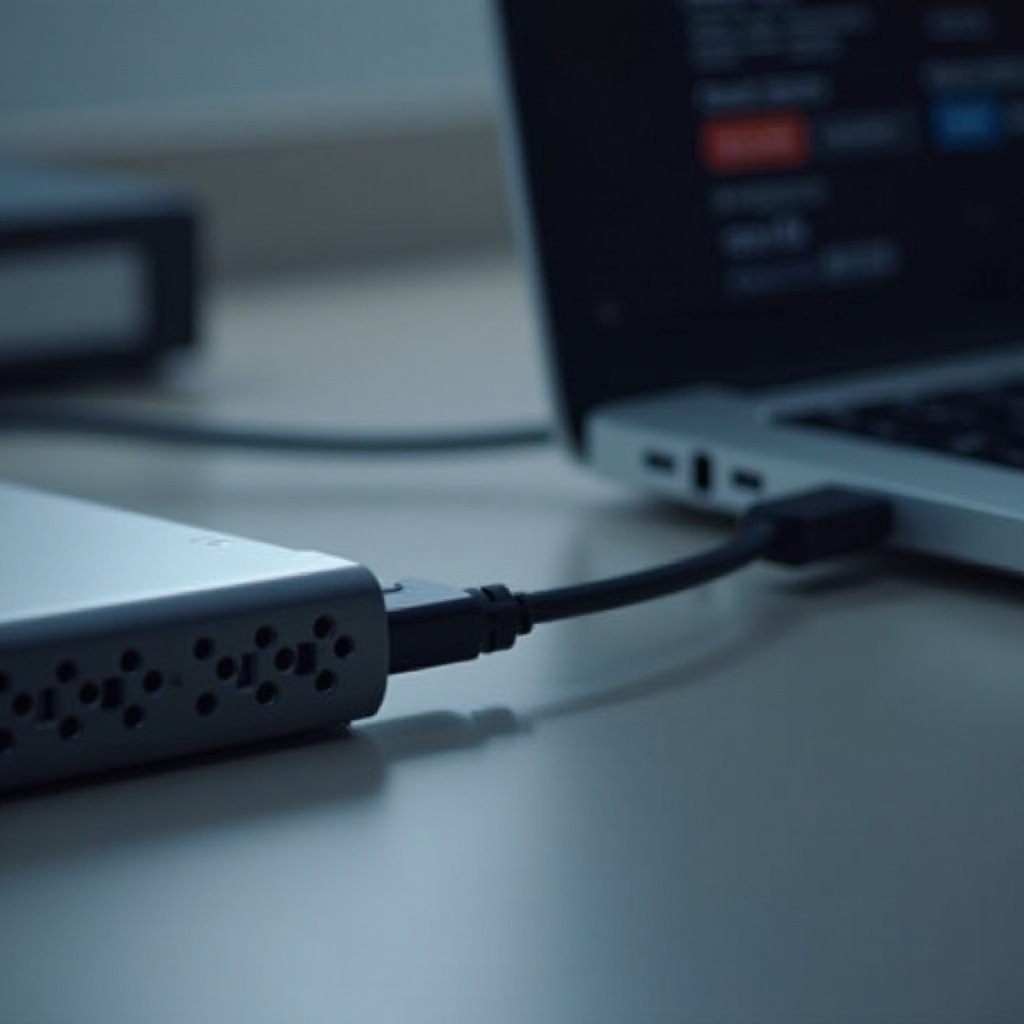
在進行資料傳輸之前,確認硬體準備及驅動程式的正確安裝尤為重要。以下步驟能幫助您流暢地進行USB傳輸。
硬體需求
選擇合規的USB線材是關鍵。確保其規格適用於電腦的USB端口,避免資料傳輸過程中出現不穩定情況。
驅動程式設定
定期更新USB驅動程式有助於防止設備衝突並提升傳輸速度。確保驅動程式版本最新,以適配新的USB技術。
實際操作步驟
進入實際操作部分,將指導您如何有效執行USB資料傳輸。依靠清晰的步驟說明,您能快速掌握其中技巧。
資料交換的常見方法
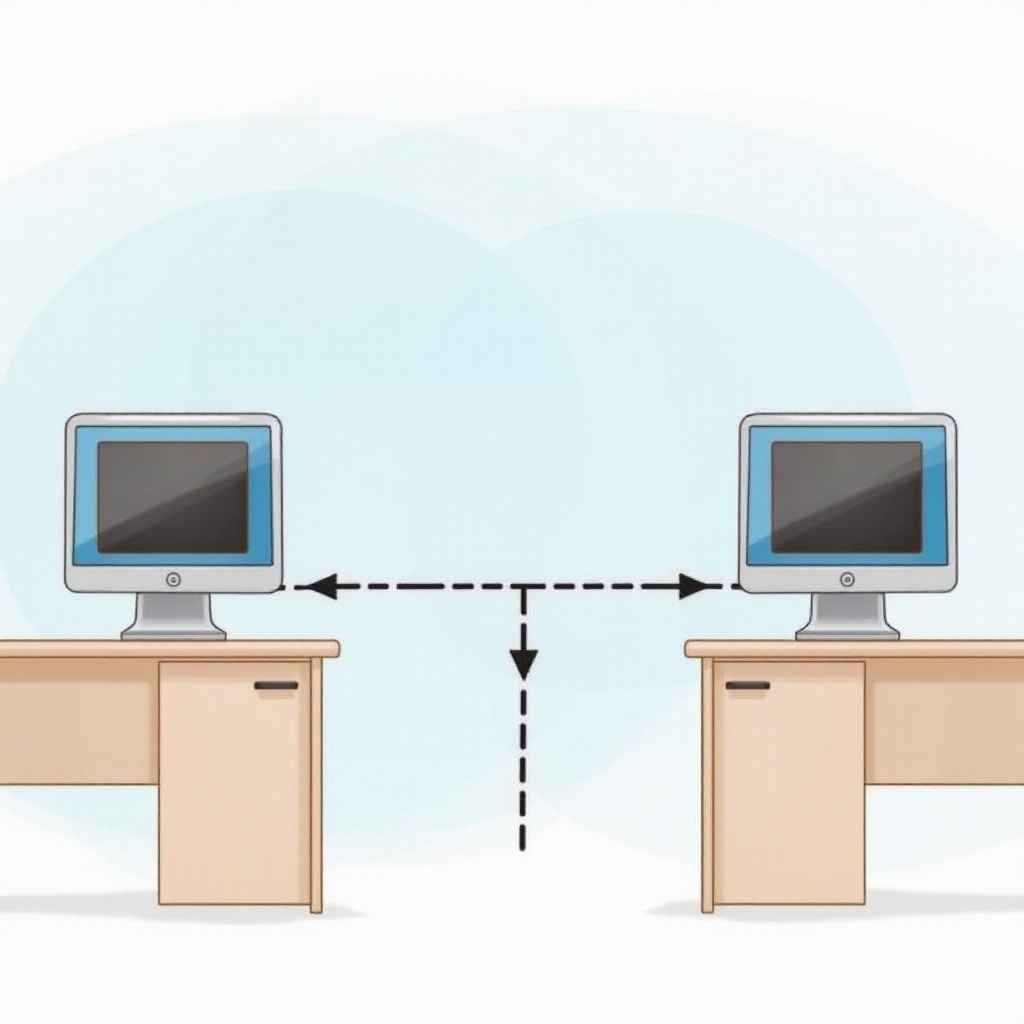
- 直接連接:使用USB線材將兩台電腦直接相連進行資料交換。
- 使用軟體協助:選擇安全可靠的傳輸應用程式,自動化大規模資料的傳輸流程。
如何提高傳輸速度
清理USB端口、保持線材干淨以及合理排序傳輸優先級等方法,均能有效提升傳輸效率。
安全性與資料保護
在高效傳輸的同時,安全性是不可忽視的重點。透過加密和權限管理,我們可以更好地保障資料安全。
傳輸中的安全問題
USB傳輸可能面臨資料洩露或被擷取等風險。選擇經驗證的安全傳輸工具是預防安全問題的有效途徑。
如何確保資料安全
利用強大的加密技術並設置嚴格的權限管理,可顯著降低資料被竊取或洩露的風險,確保數據隱私得到保障。
結論
掌握USB傳輸技術能顯著提升工作效率,並減少資料洩露風險。透過本文,您現在可以自信地在電腦間進行安全且高效的資料傳輸。
常見問題解答
如何解決USB連接不良的問題?
請檢查線材狀況並嘗試重新插拔或使用不同的USB端口。
什麼情況下需要更新USB驅動程式?
若USB設備反應遲或無法識別時,需更新驅動程式來適應新技術。
USB-C與USB 3.0有什麼不同?
USB-C支持更快速的速率及正反插拔,而USB 3.0則著重於高效傳輸速率。