
介紹
轉移資料從舊 iPhone 到新 iPhone 是許多使用者必經的過程,確保您的珍貴照片、聯絡人和應用程序數據不會遺失。本文提供多種方法以滿足不同需求,提供如何使用 iCloud、Quick Start 以及 iTunes 設置新裝置的完整指導。
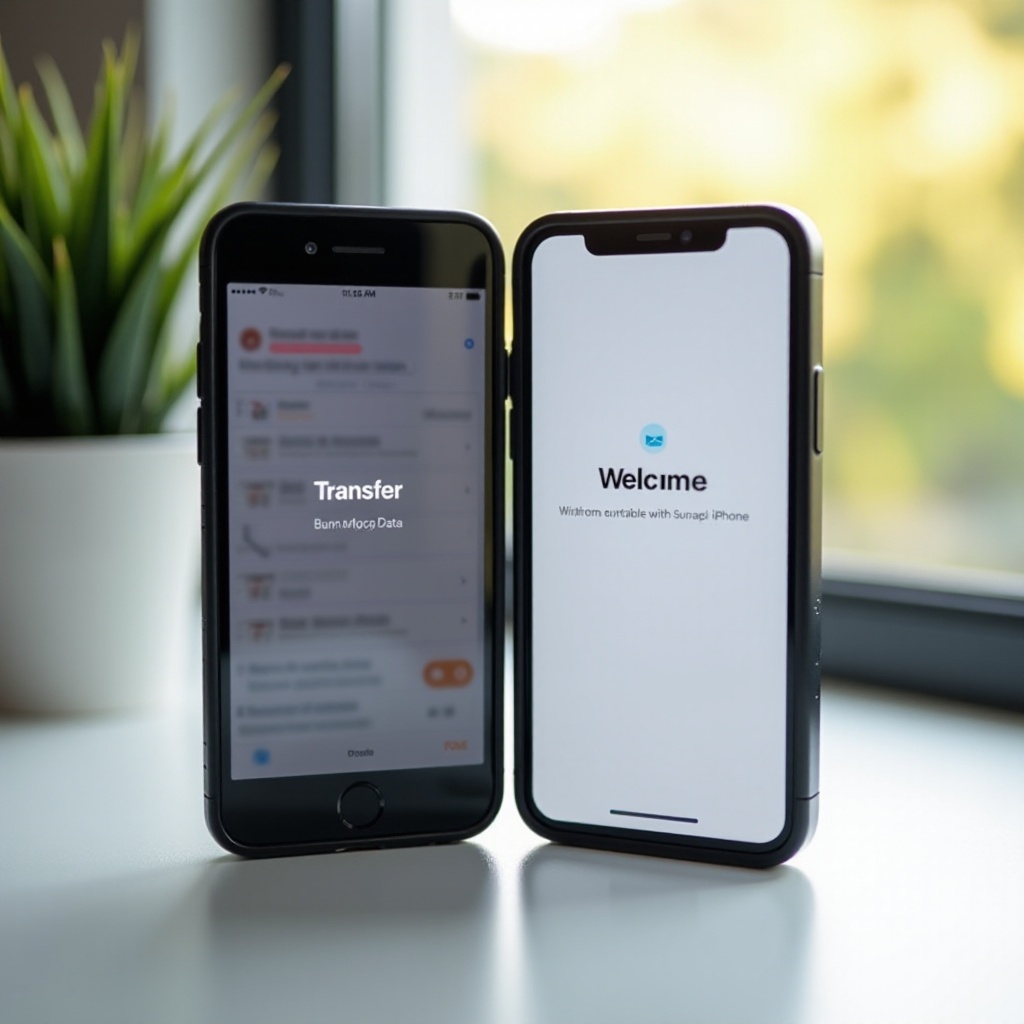
使用 iCloud 轉移資料
使用 iCloud 可以輕鬆地將資料從舊 iPhone 備份並恢復到新 iPhone。先在舊裝置上確認 iCloud 備份功能已啟動,然後按照這些步驟操作:
- 開啟設定,點選您的姓名。
- 進入「iCloud」,確認「iCloud 備份」已啟用。
- 點按「立即備份」確保最新資料已存入雲端。
在新 iPhone 上:
- 啟動新裝置並選擇「從 iCloud 備份恢復」。
- 輸入您的 Apple ID並選擇最近的備份進行恢復。
利用 iCloud,可以輕鬆恢復照片和應用數據,使新 iPhone 無縫過渡。
使用 Quick Start 設置
如果您喜歡直接且快速的方式,iPhone 的 Quick Start 功能可在新舊裝置間快速傳輸資料。以下是操作步驟:
- 確保兩部 iPhone 的 Wi-Fi 功能均已打開。
- 將新 iPhone 靠近舊 iPhone,並接受「設定新 iPhone」的提示。
- 使用新裝置掃描舊 iPhone 上的影像。
- 依照螢幕上的指示來完成設置。
這種方法快速並且不需要使用電腦,接下來您可以跳轉至使用 iTunes 方法。
使用 iTunes 轉移資料
如需大量資料轉移或偏好透過電腦管理,iTunes 是理想的選擇。使用這項方法,您可以:
- 連接舊 iPhone 至電腦並開啟 iTunes。
- 選擇「立即備份」將資料存至電腦。
接下來在新 iPhone 上:
- 連接至同一台電腦並開啟 iTunes。
- 選擇「從 iTunes 備份恢復」。
- 選擇最新的備份並進行恢復。
使用 iTunes 提供了有線方法,快速且穩定。若需更高的靈活性,請參考接下來的使用第三方工具。
使用第三方工具
若您有更複雜的資料轉移需求或希望定制流程,那麼選擇第三方工具可能是最好的途徑。工具如 PhoneTrans、AnyTrans 等提供詳細的操作步驟:
- 下載並安裝所選工具。
- 根據指引連接兩部 iPhone。
- 選擇要轉移的具體資料內容並開始轉移。
這些工具提供更多控制選項以及詳細的報告,能滿足多樣化需求。
結論
選擇最適合的方法是根據您的需求而定,無論是快速的操作或是詳細的定制,確保您的資料安全和完整。在以上介紹的各種選項中,根據您對便利性和安全性的重視程度進行選擇。
常見問題解答
如何確保資料轉移的安全性?
使用強密碼保護 Apple ID,並在轉移後檢查資料完整性。
在資料轉移後,如何確認所有資料完整?
檢查所有應用,確保資料如預期顯示,尤其是重要的照片和聯絡人。
如果遇到資料轉移失敗,該怎麼辦?
重新進行備份並嘗試不同的轉移方法,或聯繫 Apple 支援取得技術協助。