
介紹
無論是為了排除故障、升級,還是只是想了解您的設備能夠做什麼,您可能需要檢查 Chromebook 的規格。了解設備的規格將幫助您就性能和軟體應用的相容性做出明智的決定。本指南將深入探討各種方法,包括使用系統設定、Chrome 瀏覽器和第三方工具,幫助您輕鬆高效地檢查 Chromebook 規格。

使用系統設定檢查基本規格
訪問系統設定
要開始探索您的 Chromebook 規格,請從最簡單的方法開始:使用系統設定。系統設定菜單提供了設備關鍵資訊的快速快照。
- 點擊螢幕右下角的時間顯示。
- 從菜單中點擊齿轮狀的「設定」圖標。
- 這將打開設定菜單,在這裡可以找到您的設備的基本資訊。
系統設定中的關鍵資訊
在系統設定中,您可以找到以下重要資訊:
- 設備名稱:標識您的 Chromebook 型號和版本。
- Chrome OS 版本:表示當前作業系統版本。
- 網路詳情:顯示已連接網路和網路性能的資訊。
附圖的逐步指南
- 點擊螢幕的右下角以打開快速設置。
- 點擊齿轮圖標以打開設定菜單。

- 在設定菜單中,向下滾動到「關於 Chrome OS」部分。
- 在這裡,您將找到有關作業系統以及其他硬體資訊。
利用系統設定提供了了解 Chromebook 規格的出發點。然而,為了獲得更詳細的見解,Chrome 瀏覽器提供了更深入的硬體資訊。
使用 Chrome 瀏覽器檢查詳細規格
使用 Chrome OS 診斷頁面
Chrome 瀏覽器內建的診斷工具可供您訪問,以獲取詳細的硬體規格。診斷頁面提供有關 Chromebook 組件的全面資訊。
重點規格(CPU、RAM、存儲)
在診斷頁面上,您可以找到以下內容:
- CPU(中央處理器):提供有關處理器的資訊,包括其製造、型號和性能統計。
- RAM(隨機存取記憶體):顯示可用記憶體的信息,這對性能非常重要。
- 存儲:詳細說明存儲容量和使用情況。
附圖的逐步指南
通過 Chrome 瀏覽器訪問這些詳細資訊:
- 打開 Chrome 瀏覽器。
- 在地址欄中輸入
chrome://system然後按 Enter。
- 該頁面將顯示廣泛的系統資訊。
- 要獲取詳細的 CPU、RAM 和存儲資訊,在地址欄中輸入
chrome://diagnostics然後按 Enter。
- 這將打開診斷頁面,顯示系統規格的詳盡列表。
通過探索診斷頁面,您可以收集有關 Chromebook 組件的全面資訊。為了獲得更深入的見解,第三方工具可以進一步增強您對 Chromebook 硬體的理解。
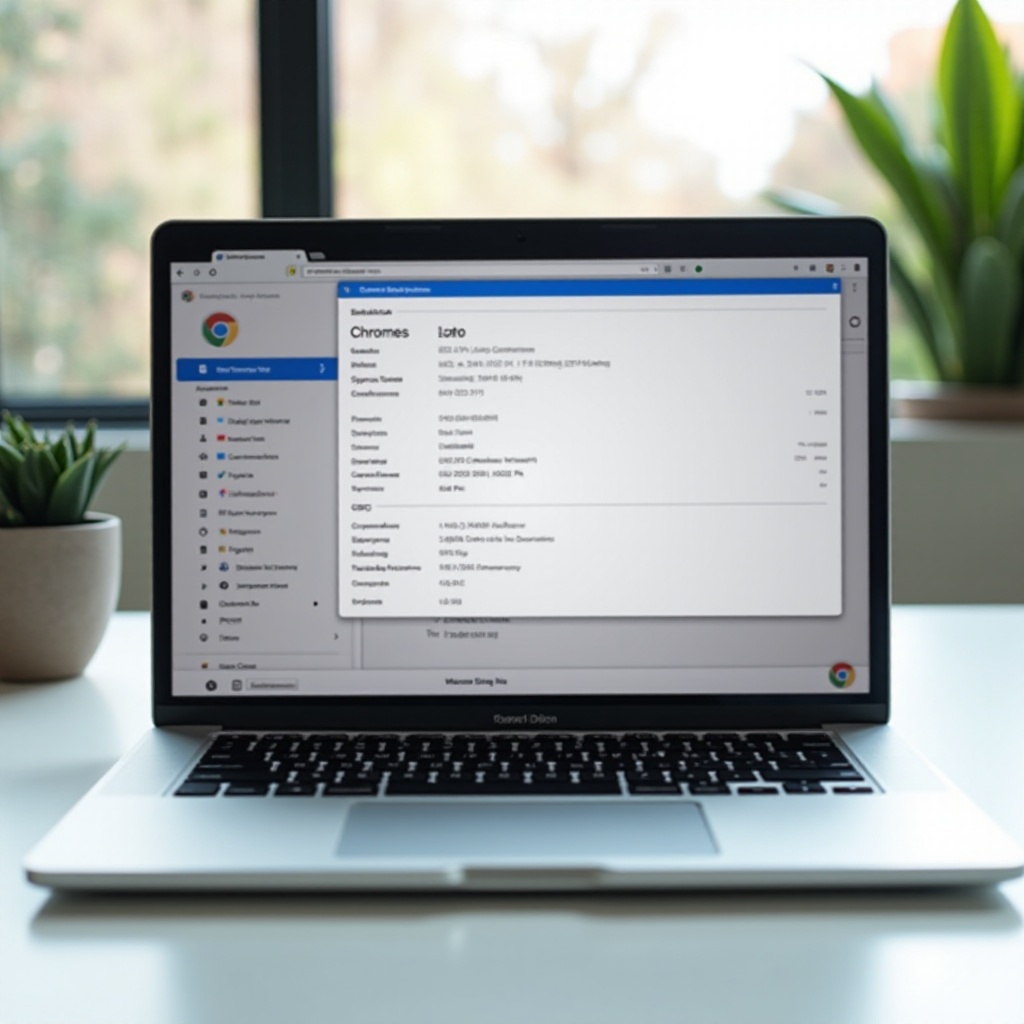
第三方工具檢查 Chromebook 規格
流行的第三方工具概述
雖然內建工具提供了大量資訊,但第三方應用程式可以提供更詳細的規格。一些流行的工具包括:
- Cog – 系統資訊查看器
- CPU-Z for Chrome OS
如何使用 ‘Cog – 系統資訊查看器’
Cog – 系統資訊查看器 是一款 Chrome 擴展,可簡化查看關鍵系統詳細資訊。
- 打開 Chrome 線上應用商店。
- 搜尋 ‘Cog – 系統資訊查看器’ 並點擊 ‘添加至 Chrome’。
- 安裝後,從工具欄中打開擴展程式。
- Cog 將顯示例如 CPU、記憶體和存儲等資訊,全部集中顯示在一個界面。
如何使用 ‘CPU-Z for Chrome OS’
CPU-Z for Chrome OS 是另一款適合獲得詳細硬體規格的工具。
- 前往 Chrome 線上應用商店。
- 輸入 ‘CPU-Z for Chrome OS’,然後點擊 ‘添加至 Chrome’。
- 安裝後,啟動應用以查看各個組件的詳細硬體資訊。
第三方工具的優缺點
使用這些工具的優點包括:
- 詳盡資訊:它們通常提供比內建工具更多的細節。
- 使用者友好介面:這些工具的設計旨在快速訪問重要資訊。
然而,也存在缺點:
- 安全問題:始終驗證第三方工具的合法性,以避免惡意軟件。
- 資源消耗:某些工具可能消耗更多系統資源,影響性能。
利用第三方工具可能有益,但需要在其優勢與潛在缺點之間權衡。

結論
有效檢查您的 Chromebook 規格對於從排除故障到升級的各種原因都至關重要。無論是使用內建設定、Chrome 瀏覽器還是第三方應用程式,每種方法都提供獨特的優勢。本指南已全面介紹了每種方法。
常見問題
我應該多久檢查一次我的 Chromebook 規格?
定期檢查規格,特別是在故障排除或準備進行軟體安裝或升級時。
檢查規格會使我的保修失效嗎?
不,僅僅檢查你的 Chromebook 規格不會使保修失效。
如果使用這些方法找不到我的 Chromebook 規格怎麼辦?
請參考設備的用戶手冊或造訪製造商的支援頁面以獲取詳細規格。