
將 iPhone 透過 USB 連接至電視,不僅能享受大屏幕的觀看體驗,也能提升家庭娛樂的便利性。本文將指引你如何正確安裝,並提供實用的技巧和常見問題解答,讓你輕鬆掌握這項技術。
為什麼選擇 USB 連接 iPhone 至電視
透過 USB 連接 iPhone 至電視,可享有如連接穩定性佳、傳輸速度快的優勢,這使其成為許多用戶的首選方案。無線連接雖然流行,但其易受到環境和信號影響,而 USB 連接則透過物理連接確保了穩定的傳輸體驗。尤其當你在觀看高畫質影片時,USB 連接能提供最佳的視聽效果。
從經濟角度來看,USB 連接無需購買昂貴設備或訂閱額外服務,僅需一些基礎設備即可實現。因此,對於想要經濟實惠地享受大屏幕觀影的用戶來說,USB 是理想的選擇。
必備設備和工具
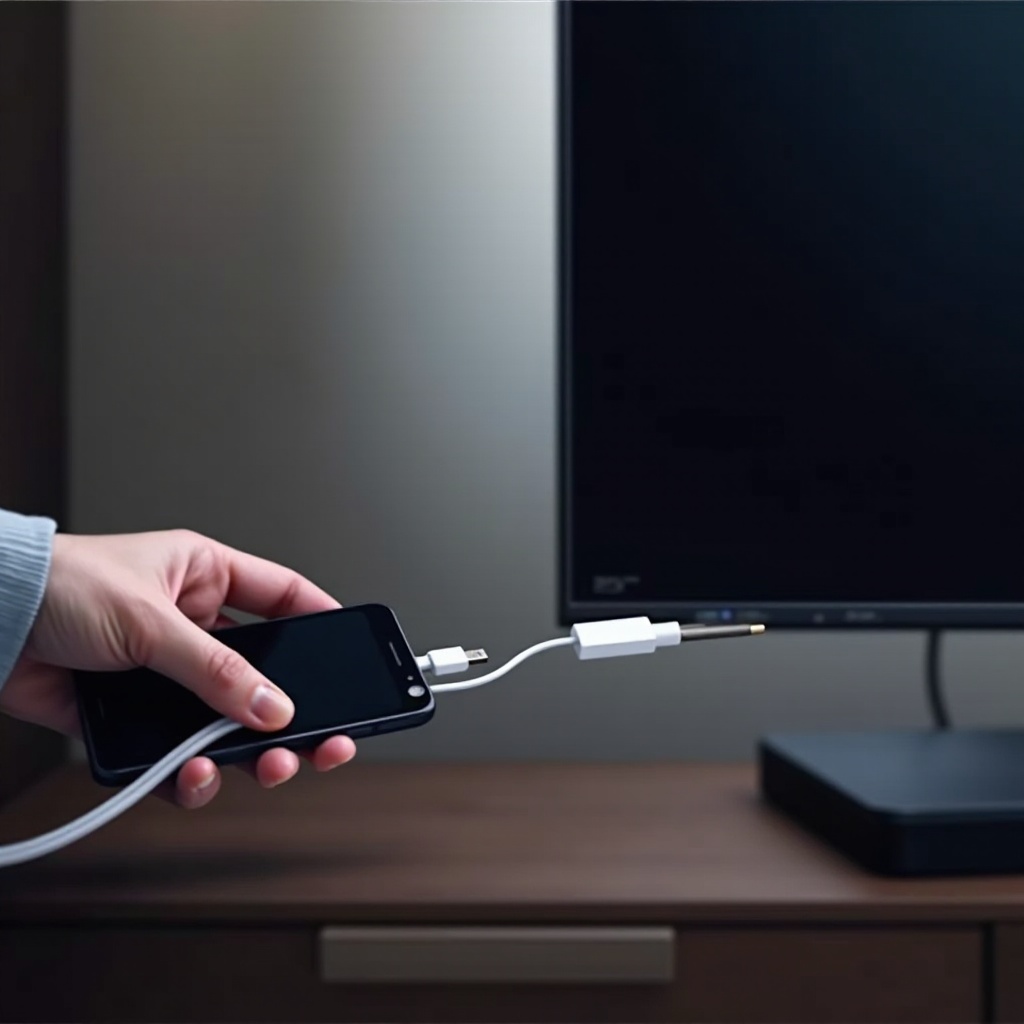
要開始使用 USB 連接 iPhone 至電視,需要準備幾項基本設備。首先,選擇合適的 USB 線材是關鍵。質量良好的線材能保證數據傳輸的快速與穩定,同時也延長了使用壽命。
接著,你需要購買 MFi 認證的 Lightning 至 USB 轉接器。此類轉接器確保了在連接過程中的安全性和兼容性,避免對 iPhone 造成損害。此外,確保你所使用的電視擁有支持 USB OTG 的功能,否則將需要額外購買可以支持 OTG 功能的轉接盒。
當設備準備完成,即可開始進行實際的連接步驟。
安裝步驟詳解
使用 USB 進行連接的具體步驟如下:
-
設置 iPhone 設備:首先,確保你的 iPhone 版本以及所有應用程序都是最新的,這能避免兼容性問題。然後,將 Lightning 接口的一端插入 iPhone。
-
設置電視輸入源:打開電視後,通過遙控器選擇輸入源選單,選擇「USB」作為輸入源,使電視能夠接收 iPhone 的信號。
-
測試和調試連接:當所有設備連接完成後,打開 iPhone 和電視上的影片或應用程序,確認畫面和音頻都正常傳輸。若有異常,需重檢所有連接點,確保無任何鬆動。
完成以上步驟後,即可在電視大屏幕上享受來自 iPhone 的內容。然而,有時在這些操作中會遇到一些問題,下面提供了一些解決方案。
常見問題與解決方案
在使用 USB 將 iPhone 連接至電視的過程中,很可能會遇到以下問題:
-
畫面未顯示:首先檢查電纜和轉接器是否連接良好。嘗試使用不同的 USB 端口,若仍無法顯示,可能需要檢查設置或更新驅動程序。
-
音頻不同步:這通常是由於音頻設置錯誤造成。檢查 iPhone 和電視上的音頻配置,並嘗試調整音頻同步設置以獲得更好的音效。
-
USB 連接中斷:使用高品質和經過認證的線材可以減少這種情況。若問題持續存在,建議檢查線材或轉接器的狀況,是否存在物理損壞。
透過上述方法,可以有效解決大部分的連接問題。接下來,我們將探討一些提高觀賞體驗的小技巧。
進階小技巧
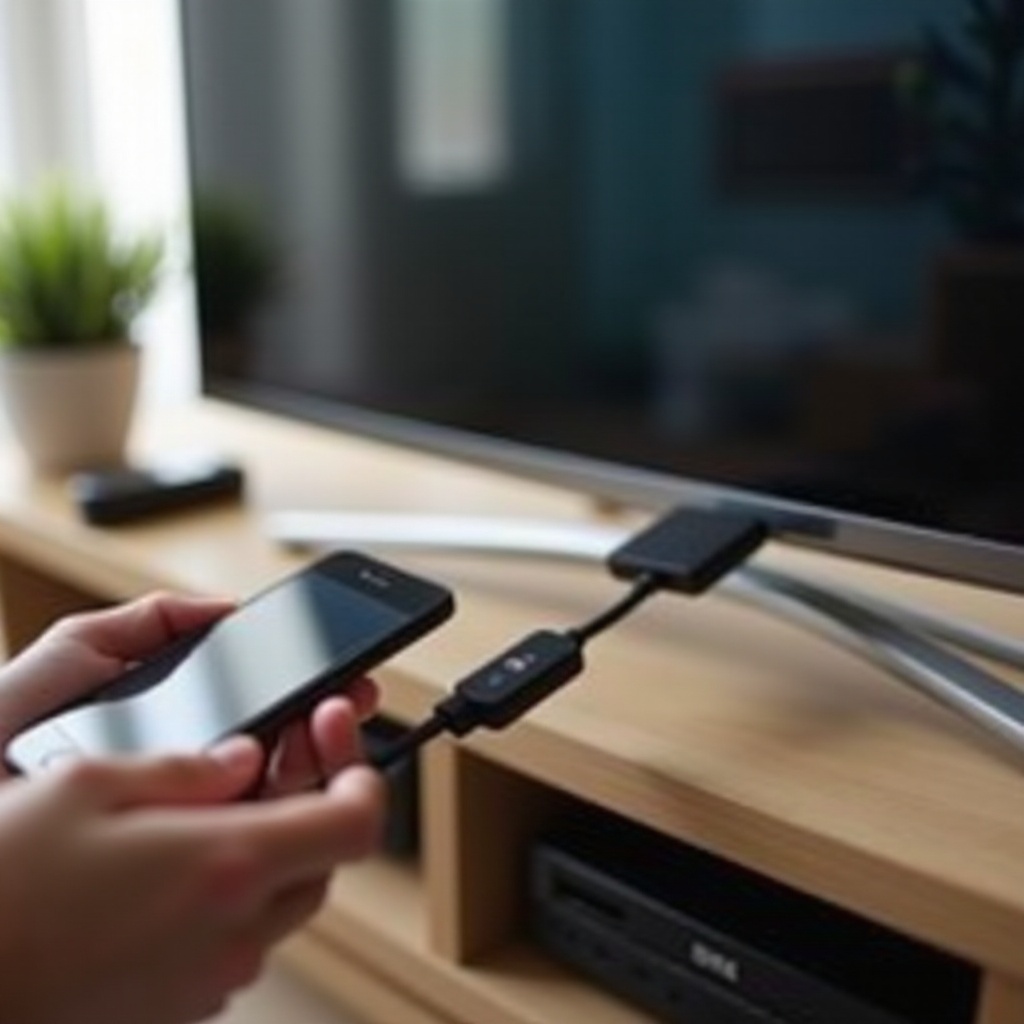
掌握一些小技巧,可以讓你的 USB 連接更為流暢高效:
-
改善連接畫質:確保電視和 iPhone 系統皆為最新版本,這能確保畫質的穩定輸出。此外,使用支持高解析度的轉接器能進一步提升畫質。
-
音頻和影像同步播放:設定好音頻設備,並按照電視和 iPhone 的音頻輸出規格設定,以確保同步播放效果。
-
使用第三方應用提高體驗:某些應用能優化影片的播放效果,並支持更多格式的內容,提升你的觀影樂趣。
透過這些方法,你能獲得更佳的使用體驗。
結論
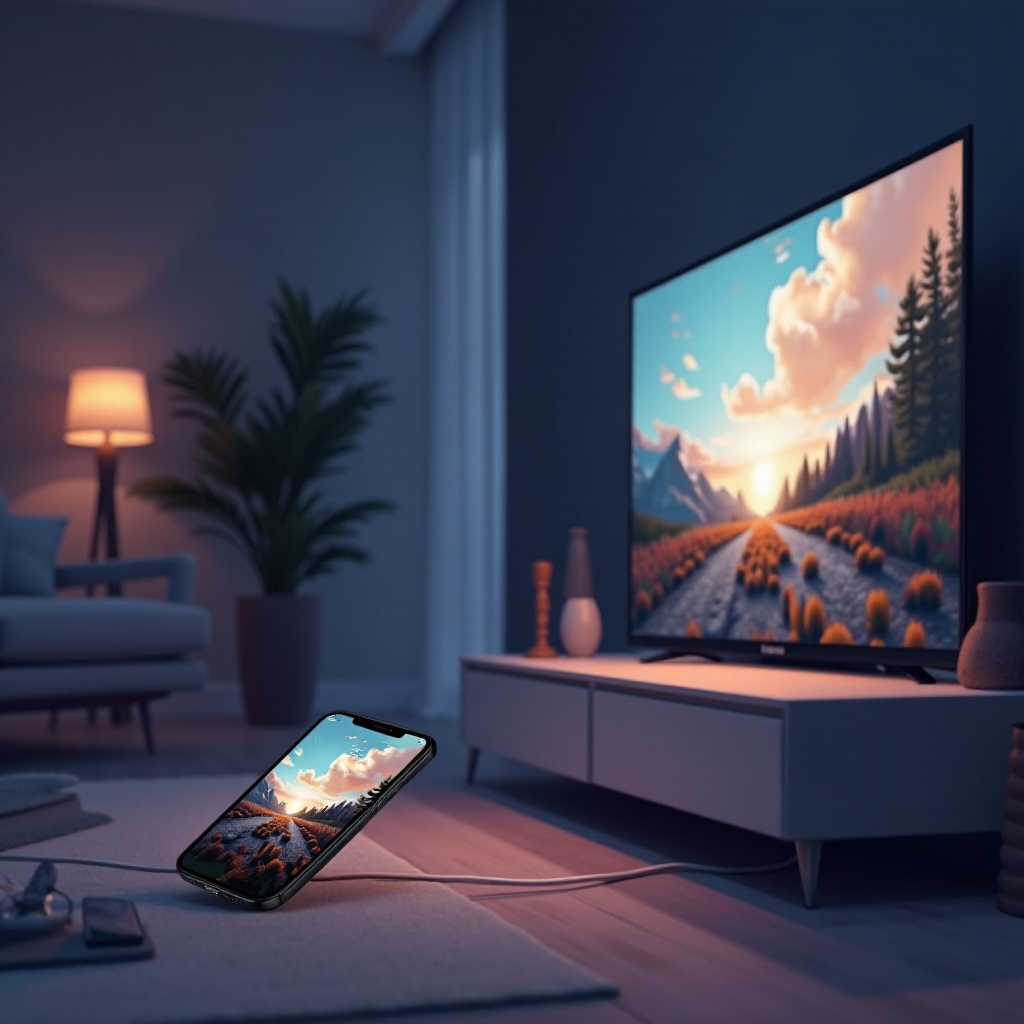
透過 USB 將 iPhone 連接至電視不僅令人耳目一新,也是在經濟上非常可行的選擇。掌握基本的步驟和必要的設備準備,就可以輕鬆享受到電視大屏幕的無盡樂趣。
常見問題解答
iPhone 需要特定的版本才能使用 USB 連接到電視嗎?
一般來說,運行最新 iOS 的 iPhone 都支持 USB 連接,但具體還需根據轉接設備的要求來判斷。
哪些設備適合用於 iPhone USB 連接電視?
支持 USB OTG 的電視和 Apple 官方認證的 Lightning 至 USB 轉接器是首選設備。
是否有其他替代方法將 iPhone 連接至電視?
除了 USB 連接,還有 HDMI 轉接、AirPlay 和其他無線投屏方式可供選擇。