
介紹
無需 HDMI 線纜將 MacBook 連接到 Nebula 投影儀起初可能看似具有挑戰性,但使用正確的方法其實很簡單。許多用戶更喜歡無線連接以避免線纜雜亂並獲得更大的移動性。幸運的是,MacBook 和 Nebula 投影儀支持多種無線方法,確保您可以輕鬆投影屏幕。
若要在沒有 HDMI 的情況下建立連接,您可以使用 AirPlay、藍牙和專為屏幕鏡像設計的第三方應用等選項。本指南將指導您準備設備、建立連接和排查潛在問題。
為無線連接準備設備
在深入了解將 MacBook 連接到 Nebula 投影儀的各種方法之前,請確保兩個設備都已準備好進行無線連接。
- 檢查兼容性: 確認您的 Nebula 投影儀支持無線連接方法,如 AirPlay、藍牙或任何第三方應用。
- 更新軟件: 確保您的 MacBook 和 Nebula 投影儀都運行最新的軟件版本。這將更新必要的驅動程序和安全補丁。
- 網絡連接: 兩個設備需要在同一 Wi-Fi 網絡上以實現無縫連接。驗證網絡是否穩定並有足夠的帶寬。
準備您的設備是順利設置的關鍵。一旦完成初步準備,您可以進入具體的連接方法。
通過 AirPlay 連接
AirPlay 是將 MacBook 與 Nebula 投影儀無線連接的最便捷方式之一。它能夠輕鬆鏡像您的屏幕並流暢地播放高品質的視頻和音頻。
- 在 Nebula 投影儀上啟用 AirPlay:
- 導航到 Nebula 投影儀的設置菜單。
-
查找 AirPlay 選項並確保其已開啟。
-
連接 MacBook:
- 單擊您 MacBook 菜單欄中的 AirPlay 圖標。
- 從可用設備列表中選擇您的 Nebula 投影儀。
-
您的 MacBook 屏幕應該現已鏡像到投影儀上。
-
調整設置:
- 您可以從 MacBook 調整鏡像選項,如長寬比和分辨率,以更好地適配投影儀的顯示。
使用 AirPlay 保證高品質連接並具有最小延遲。如果您遇到任何問題,請考慮下述其他方法。
藍牙連接說明
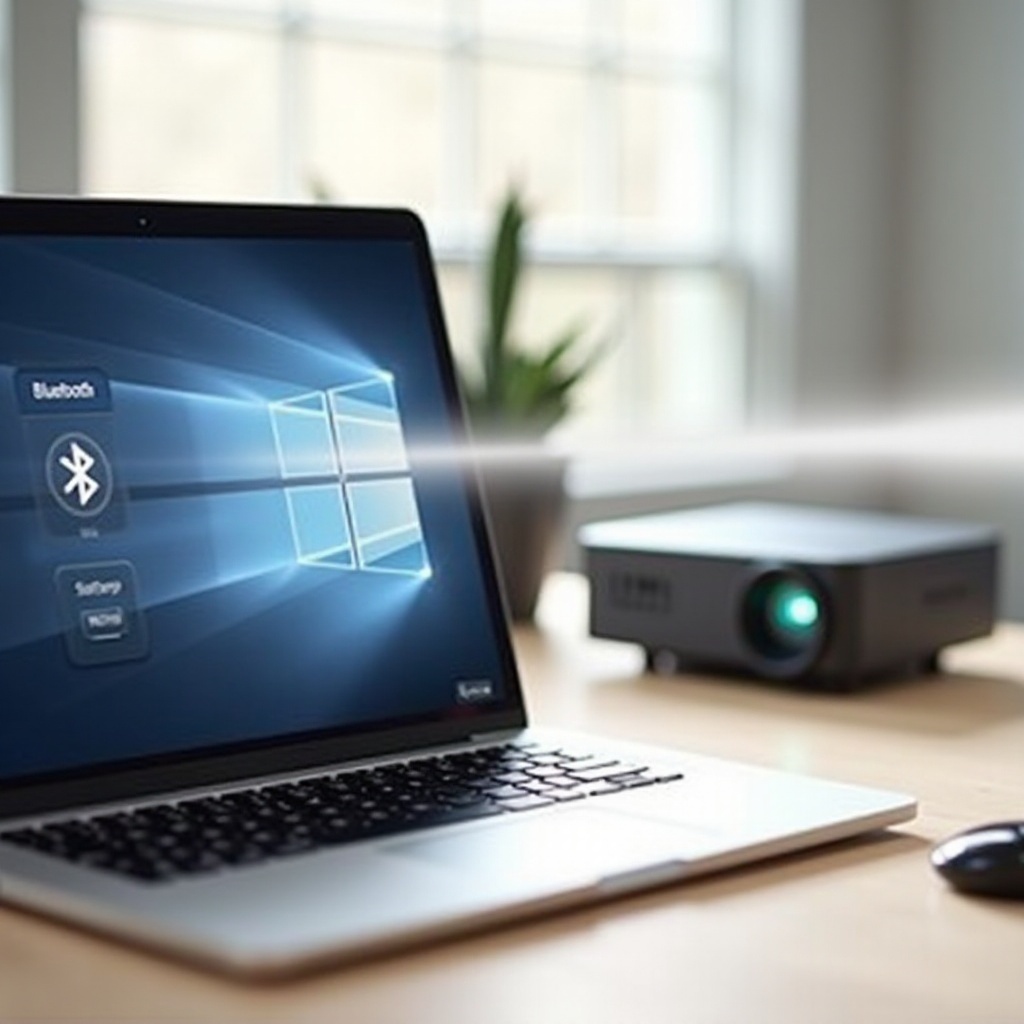
藍牙是將 MacBook 連接到 Nebula 投影儀的另一選項。雖然它並不常用於屏幕鏡像,但能夠用於音頻和某些基本功能。
- 配對設備:
- 開啟 MacBook 和 Nebula 投影儀的藍牙。
- 在您的 MacBook 上,導航到 系統偏好設置 > 藍牙。
-
在可用設備列表中找到您的投影儀並單擊配對。
-
音頻流:
-
一旦配對,您可以從 MacBook 向投影儀流音頻。這對音頻質量很重要的演示很有用。
-
有限的屏幕鏡像:
- 某些投影儀可能提供有限的藍牙屏幕鏡像選項。查閱您的 Nebula 投影儀的使用手冊以獲取具體指導。
儘管藍牙連接可能不提供 AirPlay 用於屏幕鏡像的強大功能,但對於音頻流來說,它是一個絕佳的備用方法。
使用第三方應用進行屏幕鏡像
如果 AirPlay 和藍牙不能滿足您的需求,有多個第三方應用可以提供幫助。這些應用旨在支持從您的 MacBook 到 Nebula 投影儀的無縫屏幕鏡像。
- 下載屏幕鏡像應用:
- 熱門選擇包括 Reflector、AirServer 和 Mirroring360。
-
在您的 MacBook 和 Nebula 投影儀上安裝所選應用。
-
設置連接:
- 在兩個設備上打開應用。
-
按照屏幕上的指示來建立連接。這通常涉及確保兩個設備在同一 Wi-Fi 網絡上並輸入配對代碼。
-
高級功能:
- 許多第三方應用提供錄音、多設備支持和分辨率及音頻的自定義設置等高級功能。
第三方應用通常具有更大的靈活性和附加功能。根據您的具體需求和投影儀的能力挑選一款。
常見問題排查
儘管做了最好的努力,您在設置過程中可能會遇到一些問題。以下是常見問題及其解決方案:
- 連接中斷:
- 確保兩個設備在 Wi-Fi 路由器的合理範圍內。
-
檢查是否有來自其他無線設備的干擾。
-
音頻延遲:
- 使用高質量和穩定的網絡來最大限度地減少延遲。
-
調整兩個設備上的音頻設置。
-
投影質量:
- 在您的 MacBook 上調整分辨率設置。
- 確保投影儀的鏡頭乾淨並正確對焦。
排查這些常見問題有助於保持 MacBook 和 Nebula 投影儀之間穩定且高品質的連接。
結論
在無需 HDMI 並按正確步驟的情況下將 MacBook 連接到 Nebula 投影儀不僅可能且十分簡單。使用 AirPlay、藍牙和第三方應用等方法,您可以實現無縫且無線的連接。正確準備您的設備並了解如何排查常見問題,將提升您的整體體驗。
無線連接提供了更大的便利性和靈活性,使您能夠更高效地進行演示、娛樂或工作。記得探索所有可用選項以找到最適合您需求的方法。
常見問題
我可以使用 USB-C 電纜將我的 MacBook 連接到我的 Nebula 投影儀嗎?
可以,如果您的 MacBook 和 Nebula 投影儀都具有 USB-C 端口,您可以使用 USB-C 電纜進行有線連接。這可以作為無線方法不可用時的替代選擇。
如果 AirPlay 連接總是掉線,我該怎麼辦?
確保兩台設備都在 Wi-Fi 路由器的範圍內並檢查是否有干擾。通過重啟兩台設備並確保沒有其他設備對網絡施加過重負擔,可以提高穩定性。
使用 AirPlay 或藍牙時,我需要在 Nebula 投影儀上安裝任何應用程式嗎?
對於 AirPlay,不需要額外的應用程式。對於藍牙音頻流媒體,您不需要應用程式。第三方螢幕鏡像應用可能需要在 MacBook 和投影儀上安裝,以獲得高級鏡像功能。