
若你想更有效率地找到資訊,學會運用 Google 搜索欄會帶來明顯差異。我會以簡潔方式說明不同搜尋技巧,讓你能在任何情境快速定位結果。若你使用 google search bar huawei,也能享受同樣的搜尋效率,並在行動裝置上輕鬆完成查詢。本文將帶你了解搜尋欄的基礎功能、高級運算符與智慧工具,並協助你提升搜尋精準度。透過掌握這些技巧,你能讓資訊整理更流暢,使搜尋體驗更直覺。

了解 Google 搜索欄的基礎知識
使用簡單的搜尋查詢快速找到答案
若你想迅速獲得結果,從簡單搜尋字詞開始會更有效率。你可輸入核心關鍵字並觀察呈現內容,以此判斷是否需要調整用詞。若你想尋找特定概念,可加入描述性詞語,使搜尋欄更準確理解意圖。Google 搜索欄會自動提供建議字詞,協助你縮短查詢時間。透過運用簡單結構化的搜尋方式,你能在短時間找到更符合需求的答案,使搜尋過程更直接高效。
應用搜尋運算符縮小搜尋結果範圍
若你希望提高搜尋精準度,合理運用搜尋運算符會非常有幫助。你可使用符號限制結果來源,例如以引號標示完整字詞,使搜尋欄僅顯示完全匹配的內容。若你想排除特定資訊,也可使用減號過濾無關頁面。此外,運算符能協助縮小主題,使你能更快定位真正需要的資料。透過熟悉不同運算方式,你能有效控制搜尋結果,並提升整體資訊取得效率。
使用語音與行動搜尋工具更快地存取內容
若你在行動中需要快速搜尋,語音工具會是最佳選擇。你可直接對裝置說出查詢內容,使 Google 搜索欄立即解讀你的需求。此方式特別適合多工操作或無法使用鍵盤輸入的情境。此外,行動搜尋能根據所在地提供更貼近需求的結果,使查詢更具相關性。透過善用語音與移動搜尋功能,你能節省輸入步驟並加速整體操作流程,使資訊存取更順暢。
學習高級搜尋技巧以提高準確性
使用篩選器優化不同主題的搜尋
若你希望更精準地縮小搜尋結果,運用篩選器會帶來顯著效果。你可在搜尋後切換至圖片、影片、新聞或地圖等分類,使結果更貼近查詢意圖。若你需要檢視最新資訊,也可啟用時間範圍篩選,以避免過期內容干擾判斷。此外,不同主題會呈現相對應的篩選選項,使你能更靈活調整查詢方式。透過適當運用篩選器,你能快速整理大量資料並提高準確度,使搜尋過程更有效率。
使用命令搜尋特定網站和檔案類型
若你想在特定網站內搜尋內容,可使用「site:」指令快速定位資訊。你可輸入主題加上網站域名,使搜尋欄僅顯示該網站的相關內容。此外,若你需要查找特定檔案,例如 PDF 或表格,也可使用「filetype:」指令,使結果僅呈現指定格式。這些命令能有效縮小搜尋範圍,使你更容易找到特定資料。透過熟悉這些功能,你能大幅提升搜尋效率並節省整理資訊的時間。
組合關鍵字以提高搜尋相關性
若你希望搜尋結果更符合預期,合理組合關鍵字能大幅提升準確度。你可依照主題特性加入補充詞語,使搜尋欄更清楚理解查詢方向。此外,運用關鍵字邏輯組合,例如加入描述用途或範圍的詞語,也能提高結果的精準度。若想排除不必要資訊,可搭配減號調整內容,使搜尋結果更接近需求。透過靈活設計關鍵字結構,你能在較短時間內找到真正需要的資訊。
利用智慧搜尋功能提高效率
使用快捷操作一步存取工具
Google 搜索欄支援多種快捷操作,使你能免開啟額外應用程式即可取得功能,例如輸入天氣、計算、翻譯或匯率即可立即獲得結果。此方式能節省大量手動導航時間,使操作流程更直觀。你也可透過搜尋欄快速設定提醒或查看日程,進一步整合日常工具。透過熟悉常用快捷語法,你能以更簡化的方式完成多項任務,使整體搜尋體驗更加流暢高效。
透過搜尋功能整合日常任務管理
若你希望讓搜尋欄成為日常工作的一部分,可運用其整合能力快速處理任務。你可透過搜尋欄查看天氣預報、查詢行程資訊或執行簡易計算,使你能在單一入口管理不同需求。此外,你也可透過搜尋建立事件或查看常用資訊,使工具使用更集中。透過建立固定習慣,你能讓搜尋欄成為行動管理的重要助手,使每日任務處理更具連貫性與效率。
探索行動搜尋快捷方式以達成快速導航
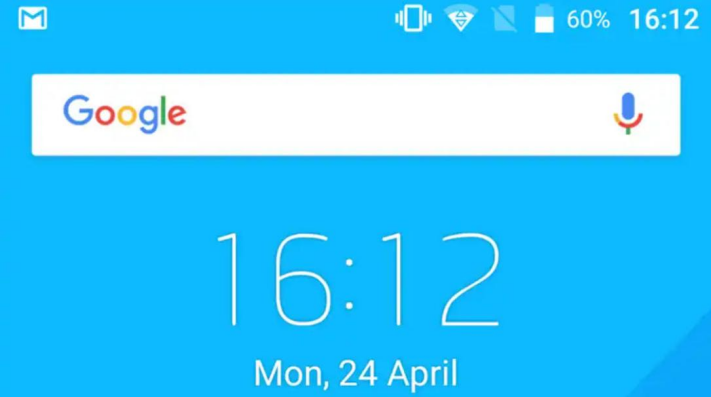
若你習慣使用手機搜尋,利用行動快捷方式能讓操作更快速。你可在主畫面新增搜尋小工具,使你無需開啟瀏覽器即可立即輸入查詢。此外,你也能透過手勢或語音喚醒搜尋欄,縮短操作步驀。若你常查詢特定資訊,可建立固定關鍵字,使搜尋欄更準確呈現建議內容。透過整合行動裝置特性,你能更輕鬆完成大量查詢。
解決行動裝置上的常見搜尋問題
修復系統設定導致的搜尋回應緩慢問題
若你在使用 Google 搜索欄時遇到回應緩慢的情況,可能與系統設定或網路狀態有關。你可先檢查網路連線是否穩定,再查看是否啟用了省電模式,因其可能限制背景處理能力。此外,清除瀏覽資料與快取也能改善效能,使搜尋回應更即時。若裝置儲存空間不足,也會影響系統運作,因此建議保留足夠容量。透過逐步排查這些因素,你能有效提升搜尋速度並改善整體操作流暢度。
解決跨行動平台的搜尋欄顯示問題
若搜尋欄在部分裝置上顯示異常,可能是因為介面設定或螢幕比例造成的差異。你可嘗試調整顯示大小或重新開啟應用,以排除暫時性錯誤。若遇到輸入框無法正常呈現,可清除快取或更新工具,以改善顯示相容性。部分設定可能限制搜尋欄在背景運作,因此你也可檢查權限是否完整開啟。透過調整介面與系統選項,你能確保在不同行動平台上都能順利使用搜尋欄。
更新工具以保持可靠的搜尋效能
若你希望維持搜尋欄的最佳效能,定期更新相關工具與系統十分重要。新版工具通常包含效能改善與錯誤修復,使搜尋回應更穩定流暢。若你遇到搜尋延遲、顯示錯誤或無法載入結果,更新往往能快速解決問題。此外,保持系統版本適當,也能確保搜尋功能正常運作,避免因舊版工具造成不相容現象。透過維持工具最新狀態,你能確保搜尋體驗順利可靠。
結論
若你希望像專業人士一樣運用 Google 搜索欄,掌握基礎查詢方式、運算符與篩選工具能大幅提升效率。透過快捷操作與智慧搜尋功能,你能在不同情境快速取得所需資訊。此外,了解如何排查常見問題,也能確保搜尋欄在行動裝置上保持穩定表現。熟悉這些技巧後,你能以更精準方式整理資料並提升查詢速度,使搜尋過程更直覺順暢。運用這些方法,你能在日常生活中提高整體資訊搜尋能力。